> ## Documentation Index
> Fetch the complete documentation index at: https://docs-academicstudent.ecampuz.com/llms.txt
> Use this file to discover all available pages before exploring further.
# Ujian Kelas
### Apa Itu Menu Ujian Kelas?
Menu **Ujian Kelas** merupakan fitur pada Virtual Class yang digunakan untuk menampilkan daftar ujian yang diikuti oleh mahasiswa pada mata kuliah tertentu. Melalui menu ini, mahasiswa dapat melihat informasi jadwal ujian, durasi pengerjaan, serta mengerjakan ujian secara daring sesuai ketentuan yang berlaku.
Sub-menu Ujian Kelas dapat digunakan untuk pelaksanaan UAT dan UAS, dimana mahasiswa dapat mengunduh soal dan mengunggah jawaban serta mahasiswa dapat melihat nilai.
### Langkah Mengakses dan Mengerjakan Ujian
Masukkan username dan password pada halaman login, kemudian tekan tombol **Login** untuk mengakses fitur-fitur di Portal Akademik.
Portal Akademik akan menampilkan daftar ujian yang tersedia.
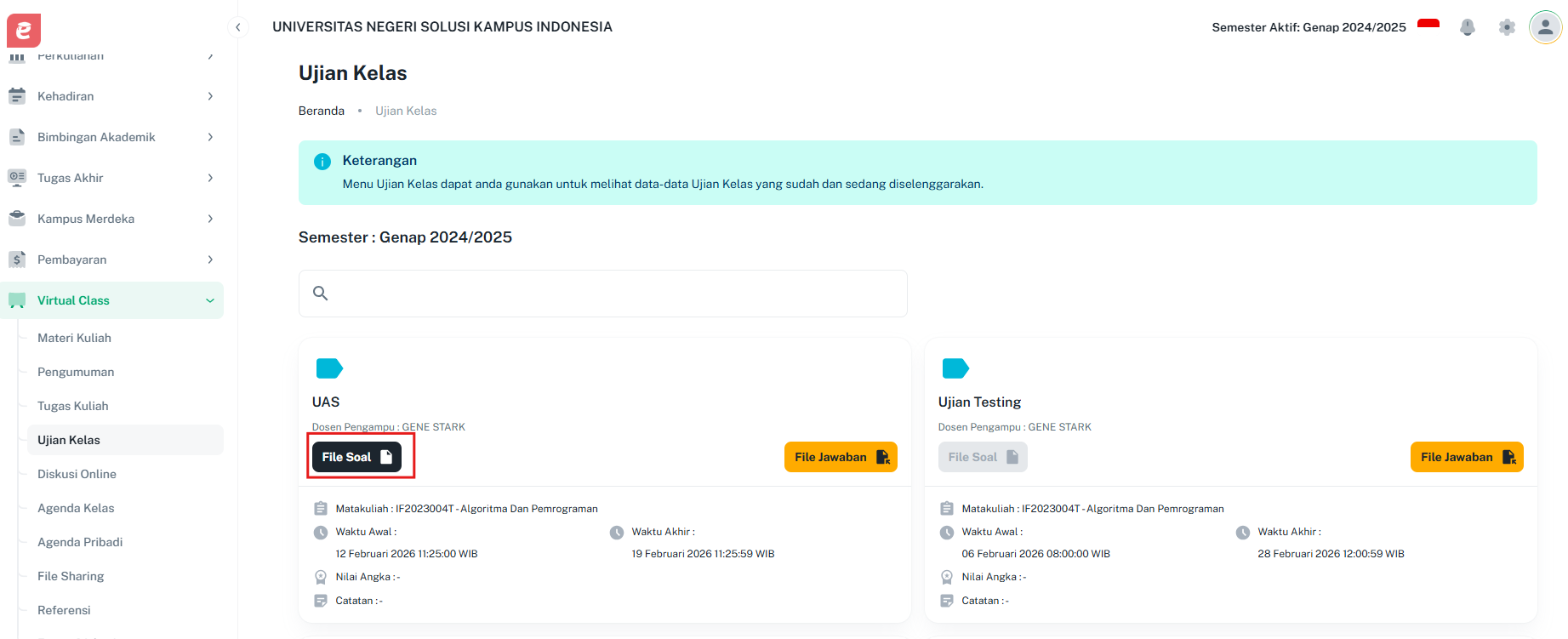
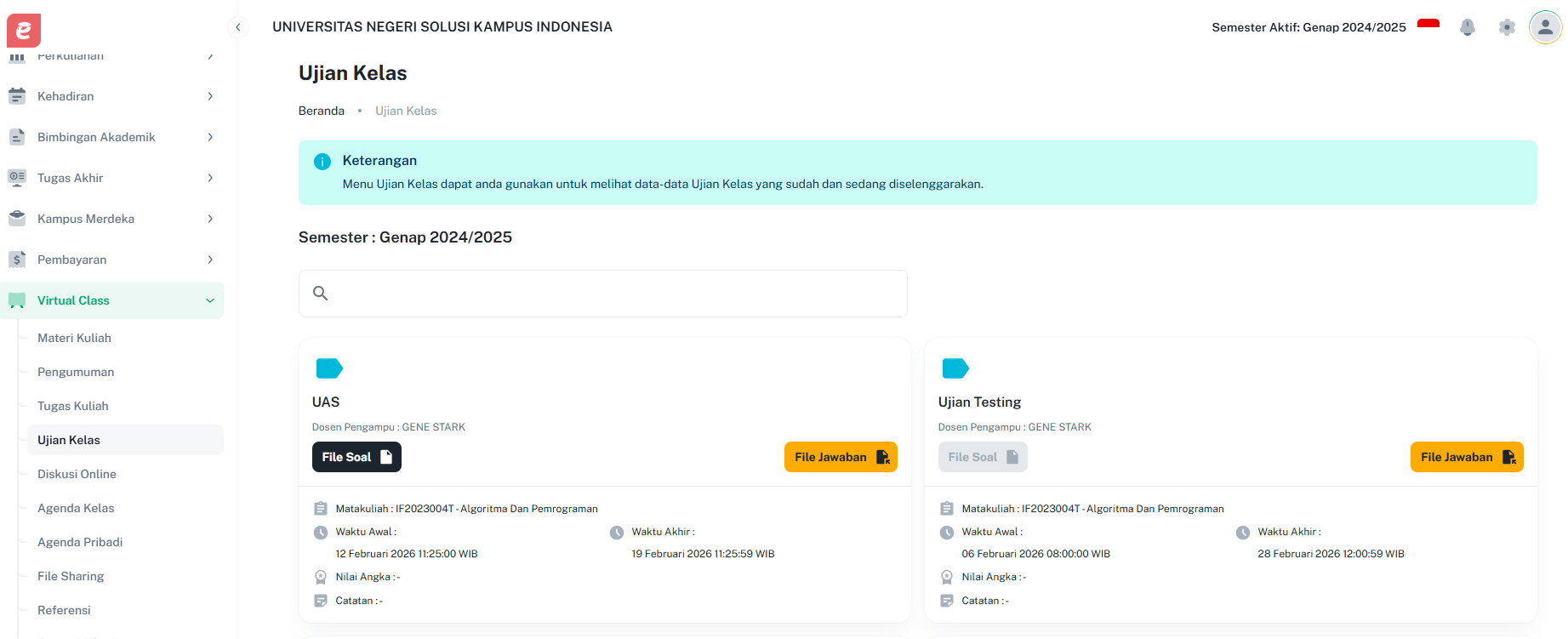 Akan terunduh dokumen soal yang dilampirkan oleh dosen. Selain itu pada card terlihat informasi, seperti: Mata Kuliah, Waktu Awal dan Akhir, Nilai dan Catatan.
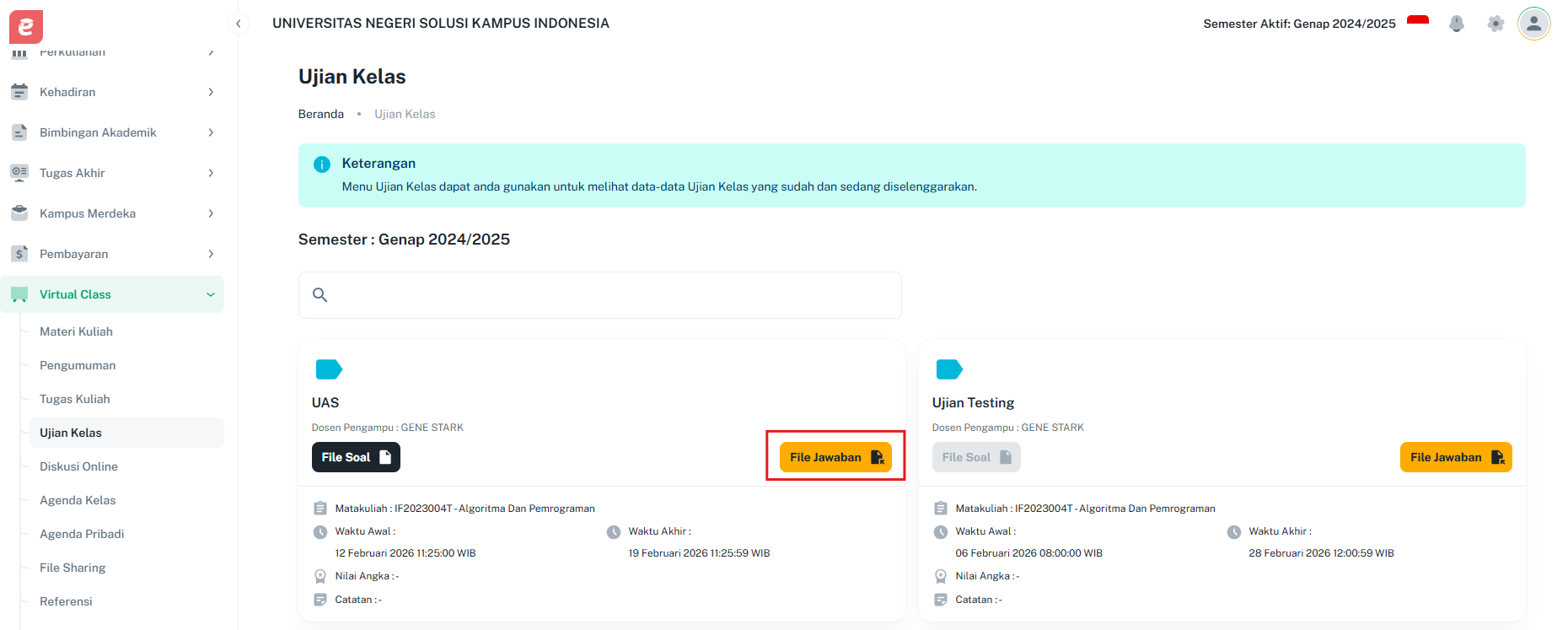
 Setelah Anda melakukan klik pada File Jawaban, akan tampil data detail tugas kuliah. Pada halaman ini Anda dapat upload jawaban dengan klik **Upload File** dengan mengubah ekstensi lembar jawaban menjadi PDF, JPG, RAR atau ZIP.
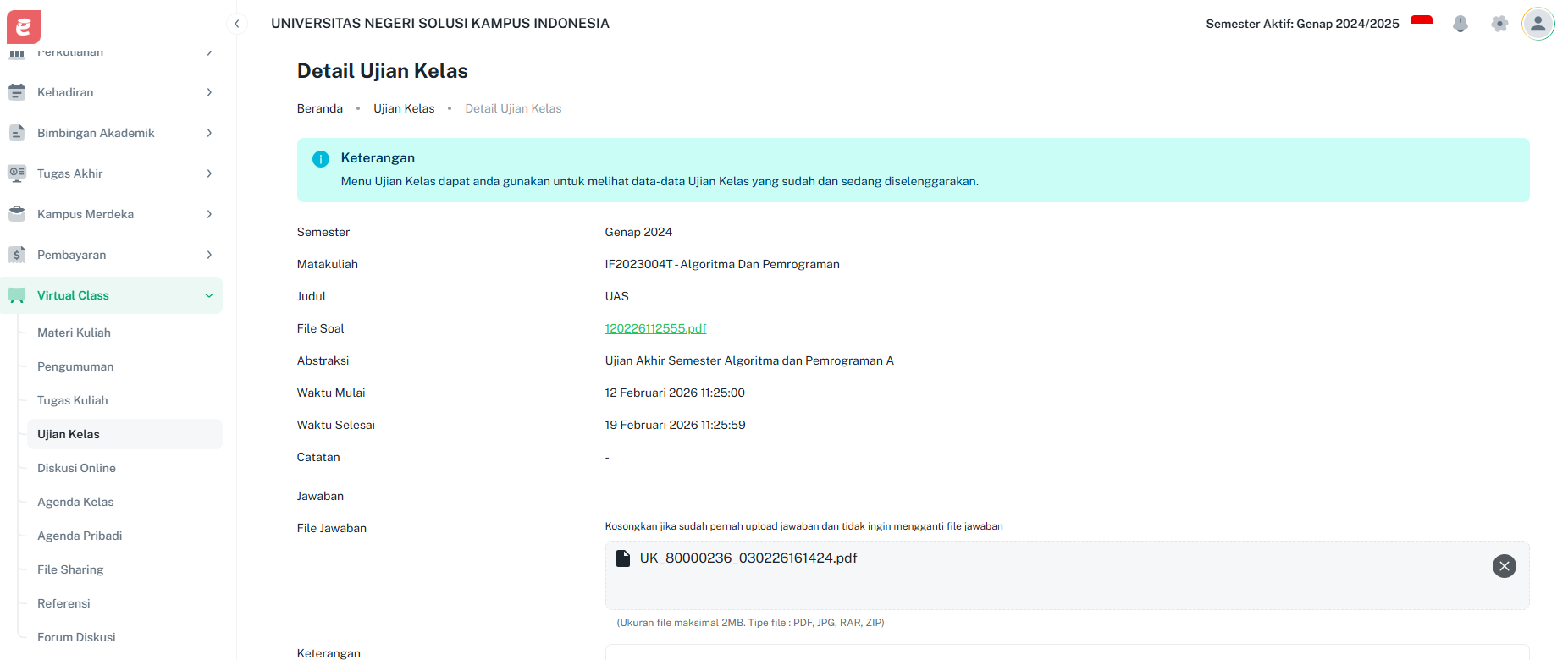 Proses simpan untuk mengakhiri dan mengumpulkan jawaban.
